PDFにリンクを設置してWEBサイトへ集客!(Adobe Acrobat使用)

2014/07/03

前回はPDFとはいったいどんなモノなのか、大まかに説明しました。
今回はその中でも PDFにリンクを設定する にフォーカスしたいと思います。

1.PDFでWebサイトに直接集客できる!

…できるんです!!
ネット上で見かける申請・申し込み書類雛型だけじゃない。PDFにはもっとスゴイことができます。
PDFには任意の箇所にリンクを設定できることをご存知でしょうか?
ページ内リンクはもちろん、Webページにもリンクを設定して、インターネットに繋がる環境下なら、ブラウザを起動してWebページを表示させることができます。
PDFから直接、Webページに集客できるんです!!

通販カタログなんかをPDF化すれば、商品購入ページへ直接リンクさせることも可能!これは使わない手はないですよね。
では早速、リンクの設定方法を見ていきましょう。

2.PDFでできるリンクの設定

PDFでは、おおまかに4種類のリンクアクションの設定ができます。

・PDFファイル内でのページ移動
・指定されたファイルを開く
・指定されたWebページへ移動
・その他特殊なアクションの追加

この4つのリンクの設定を、実際の画面を見ながらやってみましょう。
(PDFを編集出来るツールはいくつかありますが、今回はAdobe Acrobat X proを使用しています。)

3.基本的なリンクの設定方法

1.リンクを設置したいPDFをAdobe Acrobatで開きます。
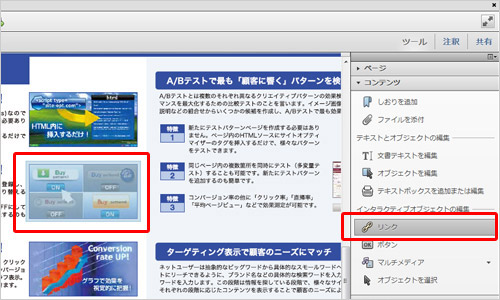
 右上の「ツール」を選択すると、ツールバーが出現します。
 ツールバーの上から2番目「コンテンツ」内の「リンク」をクリックしましょう。
 クリックすると、下のようにグレーになっていますね。
 この状態でPDF内のリンクを設置したい箇所をドラッグして選択します。背宅箇所は青く表示されています。


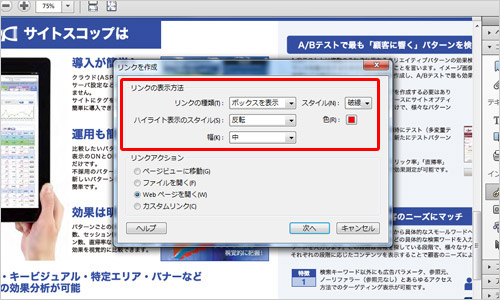
2.リンクの作成ウィンドウが現れます。ここで、リンクの設定ができます。
 上部「リンクの表示方法」欄で
 ・リンク箇所に枠をつける/つけない
 ・枠線の色・種類・幅の選択 を選びます。
 今回は、リンクの枠あり・線色は赤の点線にしました。


3.下部「リンクアクション」を設定
 次に下部の「リンクアクション」を見てみましょう。
 ここではどのようなリンクを設置するのかを設定できます。
 ・ページビューに移動…PDFファイル内でのページ遷移
 ・ファイルを開く…指定されたファイルを開きます
 ・Webページを開く…指定されたWebページへ遷移します
 ・カスタムリンク…特殊なアクションを設定します(後から追加も可能)


Webページに移動の場合
Webサイトのリンクのように、Wbeページを開かせることができます。

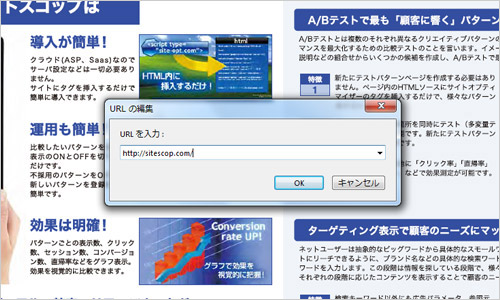
1.「Webページを開く」にチェックを入れて、「次へ」をクリック。
すると「URLの編集」というウィンドウが出てくるので、開きたいURLを入力しましょう。


OKをクリックすると、リンクの設定が完了です。

ページビューに移動の場合
ページ数の多いPDFでは、ページへの遷移ができると便利です。目次機能として活躍しそう。
1.「ページビューに移動」にチェックを入れて「次へ」をクリック。
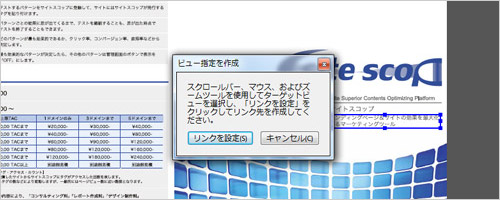
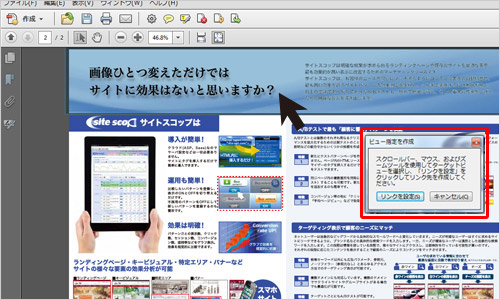
「ビュー指定を作成」というウィンドウが出てきます。


2.ウィンドウが出たままの状態で、移動先のPDFページを選択ツールで選択しましょう。
テキストやコンテンツを選択することもできます。
選択したらウィンドウの「リンクを設定」をクリック。これで設定完了です。


ファイルを開く場合
内容によっては、他のファイルを参照してもらいたい場合があるかもしれません。
クリックひとつで参照ファイルを開ければ、読む側にも読ませる側にも便利ですね。

1.「ファイルを開く」にチェックを入れて、「次へ」をクリック。
「開くファイルの選択」ウィンドウが出てくるので、開かせたいファイルを選んだら設定完了です。

カスタムリンク
既に設定しているリンクにアクションを追加したり、特殊なアクションを設定したりできます。
音声を流したり、PDFフォームの送信・リセットなど様々なアクションを設定可能。フォームのリセットボタン等については、PDFフォームについて触れるときに詳しくご説明しようと思います。

既に設定したリンクに特殊なアクションを追加するときは、リンク上で右クリック→「プロパティから「アクション」タブを選択して追加します。

4.PDFリンクの活用

以上で基本的なリンクの設定方法はお分かり頂けたでしょうか。
リンクの設定ができることをいかして、PDFリンクの活用法を考えてみましょう。



・カタログやパンフレットからWEBサイトへ直接誘導
 PDFを利用してカタログやパンフレットを電子化すれば、通販サイトの商品ページなどにダイレクトに誘導することが可能です。一部のデジタルカタログでも導入されていますが、PDFなら環境を選ばず、専用サイトやアプリに頼らず閲覧することができます。
また、google analyticsなどと併用すれば、PDFからどれくらいの人がWEBサイトに来ているのか、パンフレットのどの部分が求心力があるのかなど、色々と分析できそうです。

・ページ内リンクでカンタン目次機能
 ページ数の多いPDFでは、目次機能や特定のページへのジャンプ機能があると便利ですね。Acrobatを使えば簡単に目次を作ることができます。

・別のファイルをすぐに参照させることができる
 内容によって、別のファイルや資料データを参照してほしい場合があるかもしれません。
そういう時にPDFリンクで別のファイルを呼び出せるようにしておけば、制作者にとっても閲覧者にとっても便利になります。

PDFリンク、思った以上にいろいろな効果を発揮してくれそうです。
「リンク」という言葉でページ内リンクか、WEBへのリンクくらいしか思いつかなかった私ですが、ファイルを呼び出したり、フォームボタンとしての機能があったりと、まだまだ研究が必要なようです。

次回はPDFフォームについて、詳しく見ていきたいと思います。

SurfaceでPDFを閲覧


PDFとはどういうモノなの?


SurfaceでPDFを閲覧


PDFとはどういうモノなの?


SurfaceでPDFを閲覧

テレビCMでおなじみのSurfaceですが、PDFファイルを開いてみると…